
今天和大家分享一下使用 CSS3 绘制腾讯 QQ 的企鹅 Logo 的过程。
一、如何使用 CSS3 来绘制图形?
网络上经常能够看到一些用 CSS3 绘制的精致图形,它们通常由矩形,圆形,椭圆,三角形, 梯形等组合而成。要想绘制我们自己的图形,就要先了解下基本图形的绘制方法了。
一个 display:block 的元素设定宽高之后表现为矩形。通过设定 border-radius 可以得到圆角矩形,圆形和椭圆形。
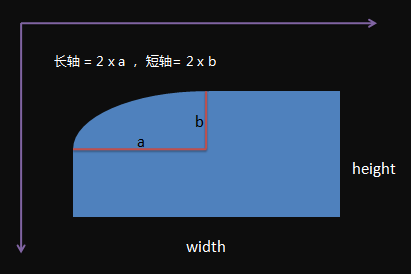
在使用 border-radius 时,有几点可能需要注意一下:
- border-radius,可以分别对 4 个角进行设定。 例如上图:border-top-left-radius: apx bpx;
- border-xxx-xxx-radius 的两个值分别代表着椭圆长轴和短轴长度的一半,通常简写的时候例如 border-top-left-radius: 10px;(border-top-left-radius:10px 10px;) 表明长轴和短轴的长度均为 20px,也就是半径为 10px 的圆形(圆角部分)。
- 当使用百分比数值时,a 相对于 width, b 相对于 height
如果 a == width/2, b == height/2,结果就是一个椭圆,与此同时 a==b,那么就可以得到一个半径为 a 的圆形了。
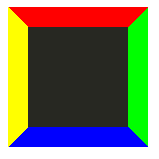
在看三角形之前,首先看看三角形的 “绘制者”border,下面的例子:
|
1 2 3 4 5 6 7 8 9 10 |
.test{ border: 20px solid; border-top-color:#ff0000; border-right-color:#00ff00; border-bottom-color:#0000ff; border-left-color:#FFFF00; width:100px; height: 100px; background: #272822; } |
将每个 boder 的颜色值设为不一样,就可以清楚的看到每个 border 的负责区域,有三角形的雏形了。其实,绘制三角形的原理很简单,如下图
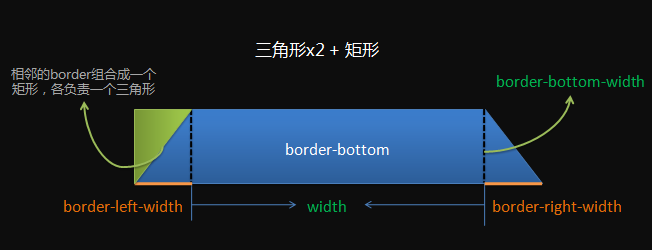
我们可以这样去理解一个 border 所代表的区域,那就是 “三角形 x2 + 矩形”,以 border-bottom 为例,
矩形 = width x ( border-bottom-width )
相邻的 border 交叉的区域构成一个矩形,每个 border 各负责一半,一个直角三角形。只要将其中的一个 border 的颜色值设为 transparent 或者背景色,从视觉上就可以得到一个直角三角形了。
- 三角形 1 = border-left-width x border-bottom-width
- 三角形 2 = border-right-width x border-bottom-width
当 width = 0(height = 0, border-left || border-right)时,我们通过调整 border 的宽度可以将这两个直角三角形拼接成任意形状的三角形,或者调整 width(height) 等获得一个梯形,当然梯形也可以通过拼图得到,这样不是更简单吗?。Transform 中旋转将为我们提供更多的灵活变化。
二、绘制我们的企鹅
结束了对于基本图形部分的一些讨论,开始着手于 QQ 企鹅的绘制。
第一步当然是基本框架的绘制了。
通过对手里的 Logo 图像的观察,按照层次划分来组合最终的效果。选择使用绝对位置 position:absolute; 来布局各个元素。主要划分为头部,身体,围脖,双手,双脚。
框架的结果图:
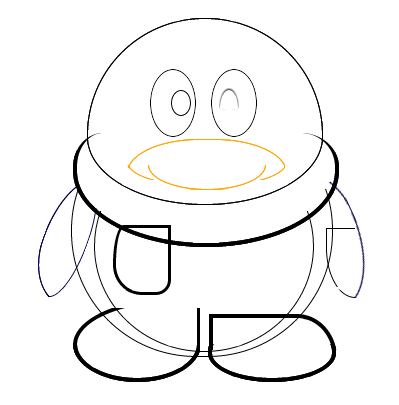
介绍下这个过程中几个比较典型的图形绘制方法:
1、企鹅的眼睛:椭圆,直接设置 border-radius:50% 50%; 即可[因为宽高分别为 44px 和 66px,所以也可以这样设定:border-radius: 22px / 33px]
2、围脖的尾部:一个圆角各异的矩形,所以这里需要对几个角分别设定 border-radius,微调的结果为
|
1 2 3 |
border-bottom-left-radius: 50% 43%; border-bottom-right-radius: 15px; border-top-left-radius: 20% 57%; |
3、企鹅的胳膊:手的绘制较为麻烦一点,可以分为上下两个部分,将绘制的结果拼接到一起。那么对于不需要的部分怎么办呢?我们可以将上 (下) 部分放到一个 div(container) 中,利用 overflow:hidden 的属性来截取所要的部分。绘制复杂图形的时候常用的方法就是切割和拼接,将图形切割成一个个简单的小块,通过层叠和旋转变化进行组合。
使用 transform:rotate(deg) 的时候,优先设定 transform-origin 属性,会比较方便。设定的点作为中心点,整个图形绕着这个点进行角度变化。例如:transform-origin:bottom left, 使用左下角作为原点。也可以使用具体的像素值和百分比。
在基本的框架线条中比非常多的使用了 border-radius 用于构造各种曲线条,小企鹅是圆圆胖胖的,:)
接下来就是对只有基本线条的小企鹅进行着色了。着色的过程可以帮助我们调整 z-index,也就是各个模块的重叠层次,遮盖了一些无用的线条和框角。
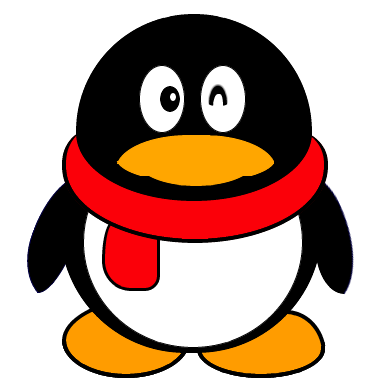
填充颜色之后的企鹅看起来好多了,可是总感觉有点不对劲。嘴巴的形状不够性感,围脖竟然没折,小企鹅的脚趾去哪了,穿鞋了吗?
剩余的工作就是对这些细节上的问题进行修复,这里主要使用两种图形:
1、绘制一个斜边三角形,修复嘴唇的层次感:

绘制这样一个斜边三角形,步骤分解如图所示:
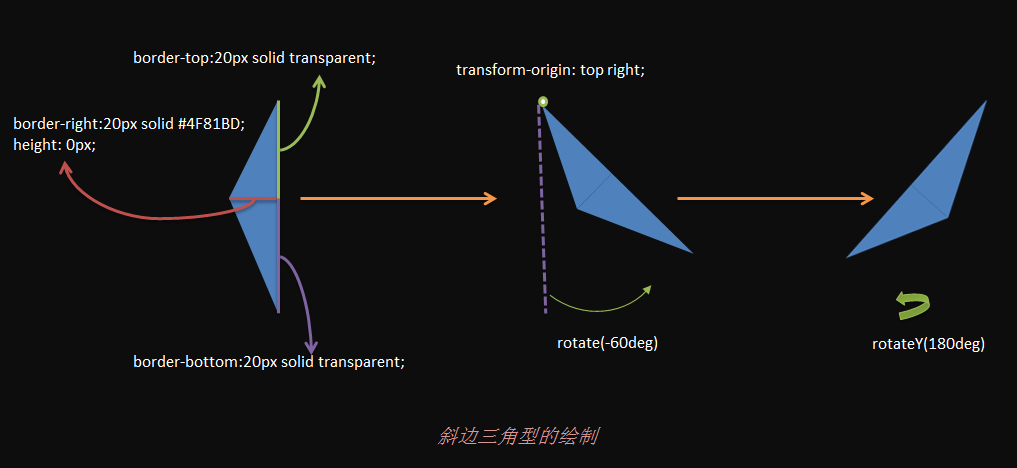
先是绘制一个普通三角形,通过逆时针旋转得到一个修复三角形,那么相对称的修复三角形可以通过使用 rotateY,绕着 Y 轴旋转 180 度,来得到。
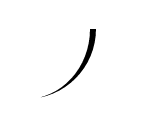
2、绘制一个 “小尾巴”
|
1 2 3 4 |
border-right: 6px solid black; width: 100px; height: 70px; border-bottom-right-radius: 70px 70px; |
当对一个角应用圆角样式,如果这个角相邻的两个 border 一个有定义而一个无定义,那么绘制的结果就是由粗到细的 “小尾巴了”。[在整个绘制过程中,同一个图形它的绘制方法有很多种,例如一个矩形可以用 width x height 构成,也可以由 border x height(width) 构成,甚至可以由 border 组合 (width = height = 0) 构成,根据情况选择吧。]
将这些修复应用到小企鹅上,得到最终的效果图:
请点击查看实例 DEMO,今天的分享就这么多了,之后会添加一些颜色效果和 CSS 动画效果,让我们的小企鹅变得迷人,敬请期待!


dmyang 2012 年 10 月 27 日
牛 x 原以为会需要更多的 div 来搭 类似曾经的哆啦 A 梦
lenhoo 2012 年 10 月 26 日
期待动画做出来后的效果!
koala 2012 年 10 月 26 日
很赞! 有点疑问,有些部分是可以用一个 div 来解决,怎么用了好几个 div,是有什么原因吗?
aishen 2012 年 10 月 27 日
嗯,有些部分的 div 可用:after{content:”} 来替代,之前实现的时候,部分地方是用几个 div 拼接的,考虑到:
1、曲线连接处单靠一个 div 做会比较圆滑,做不出尖角的感觉
2、曲线的弧度也不太够,所以增加父层 overflow:hidden 的方式来进行截取。
chyblog 2012 年 10 月 25 日
配有详细讲解,非常不错。期待后续动画
visualrun 2012 年 10 月 25 日
强悍!
horizon 2012 年 10 月 25 日
顶啊,都是体力+脑力活
师姐 2012 年 10 月 25 日
果然是这样
lightning 2012 年 10 月 25 日
加油
匿名 2012 年 10 月 25 日
丘比克帅气啊
johnny 2012 年 10 月 25 日
赞一个, 不过只是静态的还体现不出相对于图片的优势, 如果有点动画效果将会更好~
Chappell 2012 年 10 月 25 日
效果不错,教程通俗。
p.s. 企鹅还有眼影。
师姐 2012 年 10 月 25 日
好牛班啊~
csonlai1989 2012 年 10 月 25 日
狂顶~~
嘻嘻 2012 年 10 月 25 日
给个源码可以吗 854436290@qq.com
caochengli 2012 年 10 月 25 日
不是有 demo 吗?你看下源码不就行了
rehorn 2012 年 10 月 25 日
插图做的很细致呀~
rehorn 2012 年 10 月 25 日
插图做的很细致呀~
azrael 2012 年 10 月 24 日
厉害!
html6game 2012 年 10 月 24 日
确实很好,css3 不论是做动画效果,还是纯矩形绘制,都是挺灵活的。
TAT.Kinvix 2012 年 10 月 24 日
效果做的很完美,aishen 的教程做的也很细致,赞一个!
svenzeng 2012 年 10 月 24 日
这个牛!